Cubaseは、録音、打ち込み、編集、ミックスまで幅広く扱える定番の音楽制作ソフトです。初心者が最初につまずきやすいのは、「何から始めればよいか」「どの機材をそろえればよいか」「音を出すまでに何を設定するのか」という3点ですが、基本の流れを押さえれば順番に進めやすくなります。[4][6]
この記事では、cubase 初心者の方が最初に知っておきたい準備、操作の流れ、選びやすい機材、学びやすい進め方を、実際の購入候補として選びやすい商品を中心に整理して紹介します。Amazonや楽天で見つけやすい定番製品を軸にしながら、無理のないスタートを意識して構成しています。[4][6][10]
Cubase初心者が最初に意識したいこと
Cubaseは、まずプロジェクトを作成し、オーディオトラックやインストゥルメントトラックを追加し、必要に応じて録音や打ち込みを行う流れで使います。入門向けの解説では、新規プロジェクト作成、オーディオインターフェース設定、MIDIキーボード設定、音の出し方、録音の進め方が基本として繰り返し説明されています。[4][5][6]
初心者向けの学び方としては、最初から多くの機能を覚えるよりも、「音を出す」→「録音する」→「編集する」→「簡単に整える」の順で覚えるほうが進めやすいです。Cubaseのガイドや入門講座でも、最初は基本操作に集中して、徐々に機能を広げる流れが案内されています。[2][4][6][7]
まずそろえたい基本機材
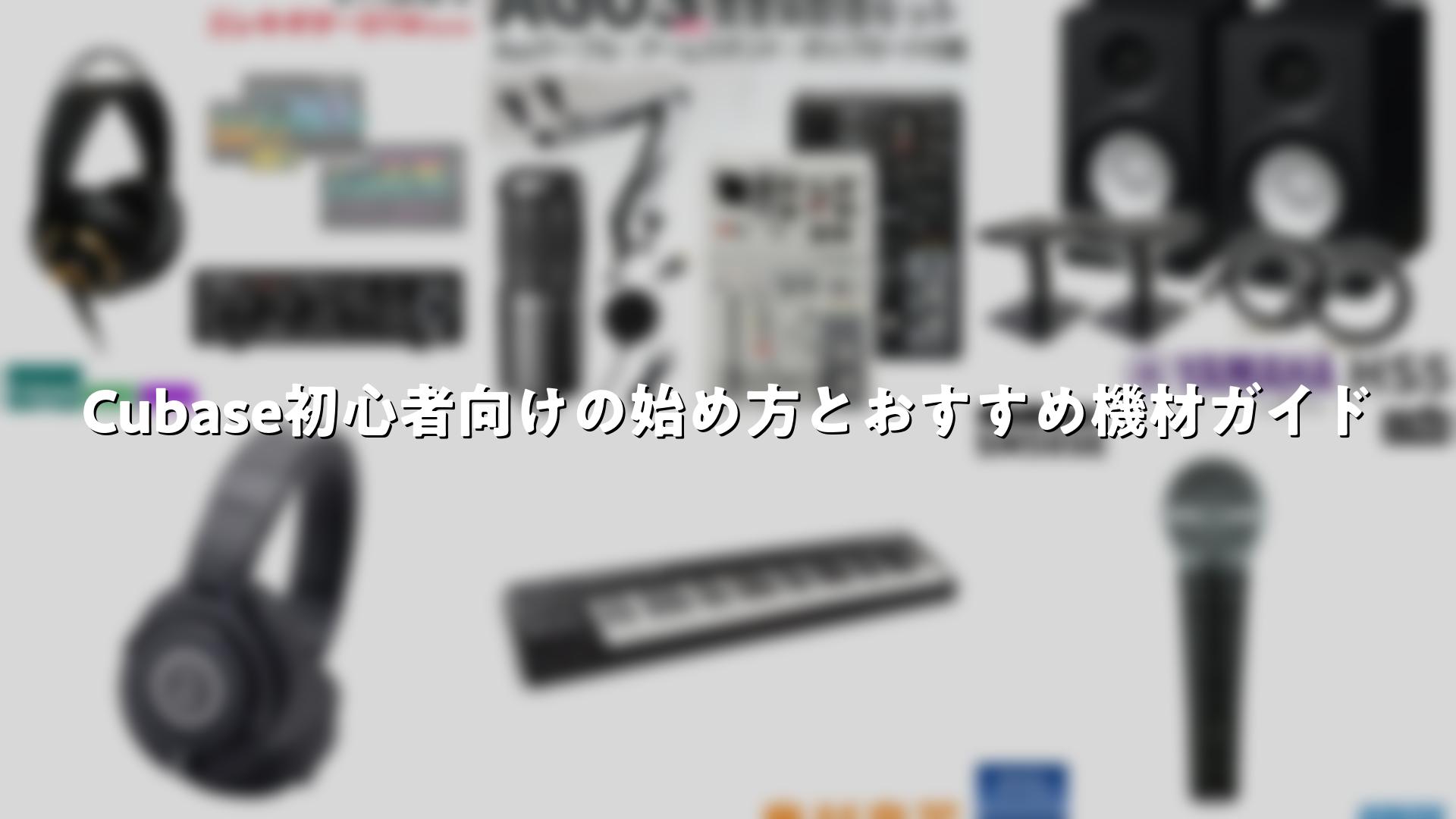
Cubaseを快適に使うには、ソフト本体だけでなく、用途に合った機材を組み合わせると始めやすくなります。特にオーディオインターフェース、MIDIキーボード、ヘッドホン、必要に応じてマイクやモニタースピーカーがあると、録音や制作の幅が広がります。[4][6][10]
ここでは、Cubase初心者が選びやすい定番商品を、使い道ごとに整理して紹介します。商品リンクは載せませんが、Amazonや楽天で検索しやすい名前を中心にまとめています。
Steinberg UR22C

Steinberg UR22Cは、Cubaseとの相性を重視して選びたい初心者に向いた定番のオーディオインターフェースです。Cubaseの基本ガイドでは、オーディオインターフェースを使って入力設定を行い、録音やモニタリングを進める流れが紹介されており、最初の1台として扱いやすい製品群の代表例として考えやすいです。[4][6]
初心者がオーディオインターフェースを選ぶときは、入力端子の数、ヘッドホン出力、マイク接続のしやすさ、ダイレクトモニタリングの有無を見ておくと使いやすくなります。UR22Cのような2入力クラスは、自宅でのボーカル録音やギター録音、簡単な配信準備にも使いやすい構成として人気があります。[4][6][10]
YAMAHA AG03MK2

YAMAHA AG03MK2は、録音だけでなく、配信や複数機器の接続も視野に入れやすいミキサータイプの機器です。Cubaseでの制作を始める段階では、音声入力を分かりやすくまとめたい人に向いています。[4][6]
初心者にとっては、つまみやフェーダーで操作しやすいことが大きな利点です。画面上の設定だけでなく、手元でも音量を把握しやすいため、マイクを使う機会が多い人や配信準備も見据えたい人に選びやすい商品です。
YAMAHA HS5

YAMAHA HS5は、制作時の音の確認に使いやすい定番のモニタースピーカーです。Cubaseでミックス作業を進める場合、再生環境の違いを確認しながら整えていく流れが紹介されており、スピーカーで音を確認できる環境は学習を進めるうえで役立ちます。[3]
自宅環境では、まずヘッドホン中心で進める人も多いですが、スピーカーがあると音の広がりやバランスを把握しやすくなります。HS5のような定番機種は、シンプルに確認しやすい環境を作りたい人に向いています。
audio-technica ATH-M40x

audio-technica ATH-M40xは、Cubaseでの編集や録音確認に使いやすいヘッドホンの定番候補です。初心者は長時間使う場面も多いため、装着感や扱いやすさを重視して選ぶと続けやすくなります。
ヘッドホンは、録音時のモニターや細かな編集の確認に向いています。特に、夜間の作業やスピーカーを大きく鳴らしにくい環境では、音の確認のしやすさが重要になります。Cubaseのように編集作業が多いソフトでは、1本あると便利な基本機材です。[3][6]
M-AUDIO Keystation 49 MK3

M-AUDIO Keystation 49 MK3は、打ち込みを始めたいCubase初心者に選びやすいMIDIキーボードです。Cubaseではインストゥルメントトラックに音源を割り当て、キーボード入力で演奏データを記録していく流れが基本になります。[1][4][5]
鍵盤数が多すぎないモデルは、机の上に置きやすく、最初の導入として扱いやすいです。ピアノ経験がなくても、ドラム、ベース、シンセ、簡単なコード入力など、いろいろな打ち込みに使いやすいため、打ち込み中心で始めたい人に合っています。[1][5][6]
Roland GO:KEYS 3
Roland GO:KEYS 3は、鍵盤を使った制作をやさしく始めたい人に向いた選択肢です。Cubaseでの制作では、MIDIキーボードを使うと入力の幅が広がり、メロディやコードを試しながら曲作りを進めやすくなります。[1][5]
単に打ち込むだけでなく、音を試しながらアイデアを形にしていきたい人にとって、扱いやすい鍵盤は相性がよいです。初心者の段階では、複雑な機能よりもすぐに触れて試せることが重要です。
Shure SM58

Shure SM58は、ボーカル録音の定番として広く知られているダイナミックマイクです。Cubaseで歌を録る場合、まずは扱いやすいマイクを1本用意し、オーディオインターフェースにつないで録音の流れを覚えると進めやすくなります。[4][6]
初心者にとっては、マイクの種類よりも、接続のしやすさ、ゲイン調整の分かりやすさ、録音時の扱いやすさが大切です。SM58のような定番モデルは、シンプルな録音環境を作りたいときに候補にしやすい製品です。
Cubase初心者が覚える基本の操作
Cubaseでは、まず新規プロジェクトを作って作業の土台を整えます。入門ページでは、空のプロジェクトを選び、保存先と名前を決める流れが案内されています。[4][5][6]
その後、目的に応じてトラックを追加します。オーディオトラックはマイクや楽器の録音に、インストゥルメントトラックは音源を鳴らす打ち込みに使われます。Cubase入門の説明でも、この2つが基本として繰り返し登場します。[1][4][5]
実際の作業では、次のような順番が分かりやすいです。
- 新規プロジェクトを作る
- オーディオインターフェースを接続する
- 入力と出力を確認する
- 必要なトラックを追加する
- 録音または打ち込みを行う
- 音量や配置を整える
この流れを一度覚えると、以後の操作がかなり進めやすくなります。Cubaseのテキストガイドでも、オーディオ録音、バーチャルインストゥルメント、再生設定など、基本の作業を順に学べる構成になっています。[6]
音を出すまでの考え方
初心者が最初に目指すゴールは、難しい編集ではなく、自分の機材から音が出る状態を作ることです。動画とテキストの入門解説では、音が出ないときは接続、入出力設定、トラック設定を順番に確認する流れが案内されています。[2][4][5][6]
特に重要なのは、入力元と出力先を分けて考えることです。マイクやギターは入力、ヘッドホンやスピーカーは出力です。ここが整理できると、録音時の確認や再生時のチェックがしやすくなります。[4][6]
また、レベル調整も大切です。録音の案内では、オーディオインターフェースのゲインを調整し、音が大きすぎないように確認する流れが紹介されています。[4]
Cubase初心者に向いた学び方
最初から全機能を覚えようとすると負担が大きくなりやすいため、まずは1つの目的ごとに覚えるのがおすすめです。たとえば、今日は録音、次は打ち込み、次は編集というように、テーマを分けると理解しやすくなります。[4][6][7][10]
入門講座では、基本操作として、トラックの追加、音源の読み込み、MIDI入力、オーディオ録音、再生確認が扱われています。[1][2][5][10] これらを小さく分けて練習すると、Cubaseの画面構成にも慣れやすくなります。
学びやすさを重視するなら、次のような順序が自然です。
- まずは音を出す
- 次に録音してみる
- 打ち込みを試す
- 不要な部分を切る・つなぐ
- 音量バランスを整える
- 保存と書き出しを覚える
この順番なら、作業のつながりが分かりやすく、途中で迷いにくくなります。
初心者が選びやすい制作スタイル
Cubaseは、録音中心でも、打ち込み中心でも使いやすいのが特徴です。初心者は、いきなり全部をやるより、自分が始めやすい方法から入ると続けやすくなります。[1][4][5][6]
たとえば、ギターや歌を録りたい人は、オーディオインターフェースとマイクを中心にそろえると進めやすいです。一方、メロディやリズムを組み立てたい人は、MIDIキーボードと音源を中心にすると、打ち込みの理解が早まりやすくなります。[4][5][6]
どちらのスタイルでも、Cubaseではトラックを追加し、必要な素材を配置しながら曲を形にできます。これが、初心者にも使いやすいポイントです。[1][6]
購入時に見ておきたいポイント
Amazonや楽天で商品を選ぶときは、見た目や価格だけでなく、次の点を確認すると選びやすくなります。
- 接続方式が自分のPC環境に合っているか
- 必要な端子が足りているか
- 机に置けるサイズか
- 録音か打ち込みか、目的に合っているか
- 将来の拡張も考えやすいか
たとえば、オーディオインターフェースなら入力数、MIDIキーボードなら鍵盤数、ヘッドホンなら装着感、マイクなら用途に注目すると比較しやすくなります。Cubase入門の流れでも、機材ごとの役割を理解しておくことが前提になっています。[4][6]
初心者向けのおすすめ構成例
ここでは、目的別に組み合わせやすい構成を紹介します。いずれも、最初の一歩を踏み出しやすい内容を意識しています。
録音中心の基本セット
Steinberg UR22C、Shure SM58、audio-technica ATH-M40xの組み合わせは、ボーカルや楽器の録音を始めたい人に向いています。Cubaseのオーディオ録音の流れに沿って、入力から確認までを学びやすい構成です。[4][6]
このセットでは、音を入れて、モニターして、録るという一連の流れが体験しやすくなります。シンプルな構成なので、最初の学習に向いています。
打ち込み中心の基本セット
Steinberg UR22C、M-AUDIO Keystation 49 MK3、audio-technica ATH-M40xの組み合わせは、MIDI入力を中心に進めたい人に向いています。Cubaseではインストゥルメントトラックに音源を読み込み、MIDIキーボードで演奏データを入力していく流れが分かりやすいです。[1][5][6]
この構成なら、ピアノ、シンセ、ドラムなどを試しやすく、打ち込みの基本を覚えやすくなります。
配信も見据えた基本セット
YAMAHA AG03MK2、Roland GO:KEYS 3、YAMAHA HS5のような構成は、制作だけでなく配信や日常的な音声入力も視野に入れたい人に向いています。Cubaseで扱う音声と、周辺機器の操作を組み合わせることで、作業の幅を広げやすくなります。[4][6]
このような構成は、ひとつずつ機能を試しながら進めたい人に合っています。複雑な作業に進む前に、機器の役割を感覚的に理解しやすいのが利点です。
Cubase初心者がつまずきやすいポイントと考え方
初心者がよく気にするのは、設定が多く見えることですが、実際には手順を分けると整理しやすくなります。入門記事や講座でも、スタジオ設定、トラック作成、音源選択、録音開始といった流れを順番に追う方法が案内されています。[4][5][6][10]
たとえば、音が出ない場合は、次の順に確認すると分かりやすいです。
- 接続が合っているか
- 入出力先が正しいか
- トラックが選ばれているか
- モニター設定が有効か
- 音量が小さすぎないか
また、録音や打ち込みでは、最初から完成度を求めすぎず、まずは流れを理解することに集中すると続けやすくなります。Cubaseは機能が多いソフトですが、基本動作を覚えるだけでも作業の幅が大きく広がります。[1][6][7]
記事タイトルに合わせた見どころ
cubase 初心者向けの記事として大切なのは、「難しそう」という印象を減らし、最初の1台・最初の1操作を具体的にイメージできることです。Cubaseは、録音と打ち込みの両方に対応し、基本操作を順番に覚えやすい構成になっています。[1][4][6]
特に、Amazonや楽天で入手しやすい定番機材を押さえておくと、導入のイメージがつかみやすくなります。オーディオインターフェース、MIDIキーボード、ヘッドホン、必要に応じてマイクやモニタースピーカーを組み合わせることで、自宅でも制作の基本を学びやすくなります。[4][6][10]
さらに、最初は音を出すことに集中し、次に録音、打ち込み、編集へ進むと、自然な流れで理解が深まりやすくなります。Cubaseの入門資料でも、この順序に近い形で案内されているため、初心者はその流れを参考にすると取り組みやすいです。[2][4][5][6]
まとめ
Cubase初心者は、まず音を出す流れと録音・打ち込みの基本を押さえると、ぐっと進めやすくなります。機材は、オーディオインターフェース、MIDIキーボード、ヘッドホンを中心に、目的に応じてマイクやスピーカーを追加すると整理しやすいです。[4][6][10]
Amazonや楽天で選びやすい定番製品を使うと、導入のイメージがつかみやすく、最初の学習にもつなげやすくなります。無理に多機能を追わず、1つずつ試す姿勢で進めると、Cubaseの楽しさを感じやすくなります。[1][5][6][7]
Cubase初心者向けの始め方とおすすめ機材ガイドをまとめました
Cubaseは、録音、打ち込み、編集、ミックスまで幅広く扱えるため、初心者でも段階的に学びやすいソフトです。最初は基本の接続とトラック作成に慣れ、次に自分の目的に合った機材を1つずつそろえると、制作の流れが見えやすくなります。[4][6][10]